


十分钟拥有自己的无限域名邮箱
十分钟拥有自己的无限域名邮箱
本文整理自 msdone 的 linux.do 原帖,保留原帖的收信、发信流程与配图。目标是:
- 用自己的域名接收多个地址的邮件,例如
[email protected]、[email protected]。 - 将邮件统一转发到 Gmail,再配置域名邮箱作为发件地址。
- 无需自行维护邮件服务器。
本文于 2026-09-26 核对官方说明。Google 已宣布从 2027 年 1 月起停止 Gmail 对第三方邮箱地址的“用这个地址发送邮件”支持;Workspace 别名和其他本人 Gmail 地址不在该变更范围。下面保留原帖发信步骤,使用前先确认账号仍有此入口。Cloudflare 收信流程与该 Gmail 发信功能分开配置。见 Gmail 官方说明。
“无限”指 Catch-all 能接收未单独创建的地址前缀,不表示无限邮箱容量或无限发信账号。Gmail 的添加发件地址功能有数量限制,原教程也不能保证邮件一定进入对方收件箱。
为什么要这样做
原帖作者曾用网友分享的公共临时邮箱注册 Augment。换设备登录时,临时邮箱已经过期,无法再获取验证码,因此希望有一个可复用、自己能长期控制的邮箱地址。自己的域名加统一收件箱,可以避免依赖会失效的随机临时邮箱。
原理

用 Cloudflare 的“电子邮件路由”把域名邮件转发到 Gmail;发信则使用 Gmail 的“用这个地址发送邮件”功能和 SMTP。图中的发信协议应读作 SMTP。Email Routing 的收信配置本身不会给你创建一个 SMTP 发信账号。
准备
- 一个自己持有、DNS 已托管到 Cloudflare 的域名;尚未接入时可先按《Squarespace 域名迁移到 Cloudflare 完整教程》操作。
- 一个能管理该域名的 Cloudflare 账号。
- 一个可接收验证邮件的 Gmail 账号;按原帖配置 Gmail SMTP 时还需要两步验证和应用专用密码。
下面正文使用 example.com 占位;截图中的域名来自原帖,操作时换成自己的域名。
一、开启 Cloudflare 电子邮件路由
这一步把收到的域名邮件转发到 Gmail。原帖参考了 xiaohuang 的 Cloudflare 域名邮箱教程,本节配图也来自该帖,作者资料见 xiaohuang

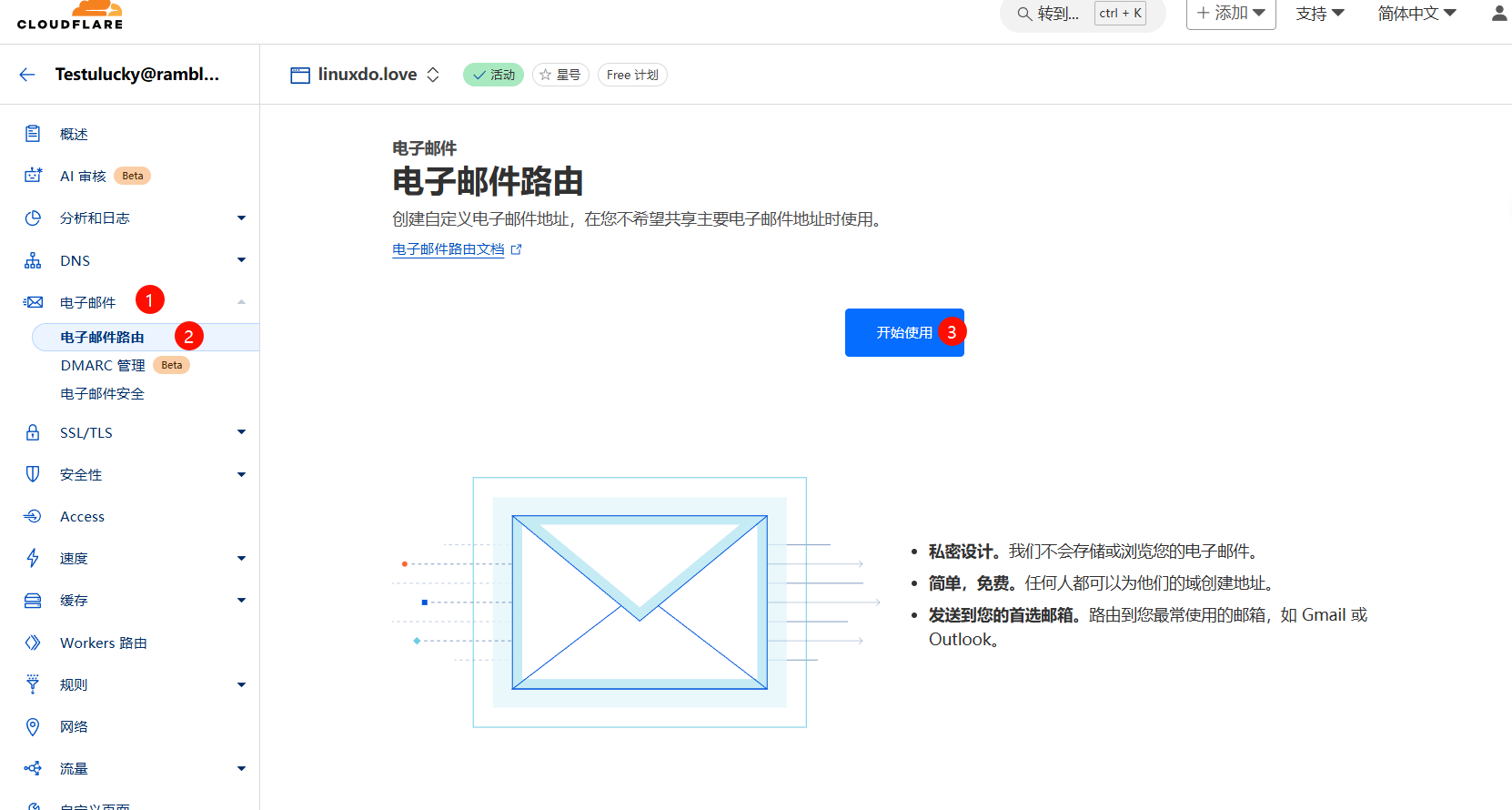
1. 打开 Email Routing
原帖从域名页面进入 电子邮件(Email)→ 电子邮件路由(Email Routing),点击开始配置。新版官方文档的入口为 Compute → Email Service → Email Routing,先按向导添加自己的域名,再验证目标地址和创建规则。两种界面的收信目标相同,可对照 Cloudflare 收信配置文档。
2. 创建地址并验证目标邮箱
先填一个域名地址,例如 [email protected],再填用于实际收件的 Gmail 地址。
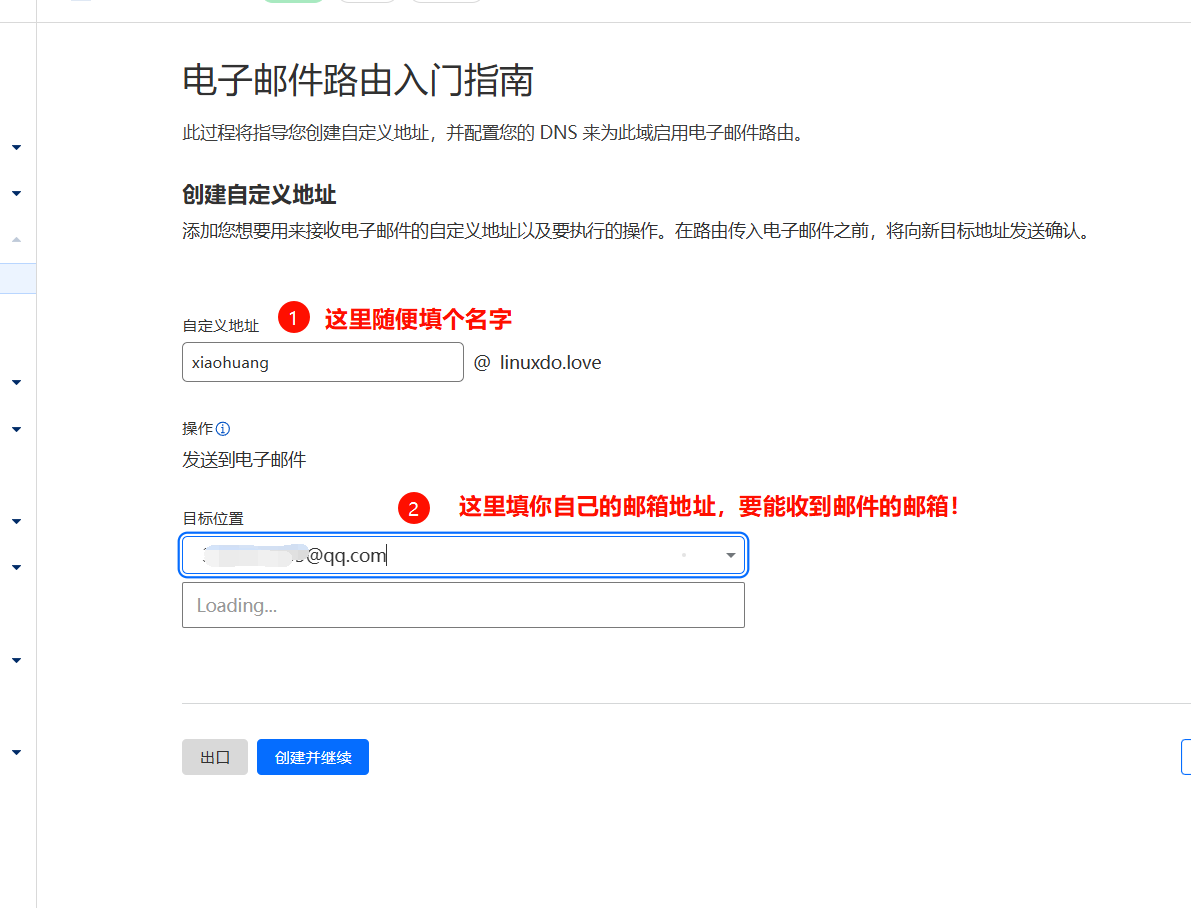
目标邮箱尚未验证时会显示待验证状态:

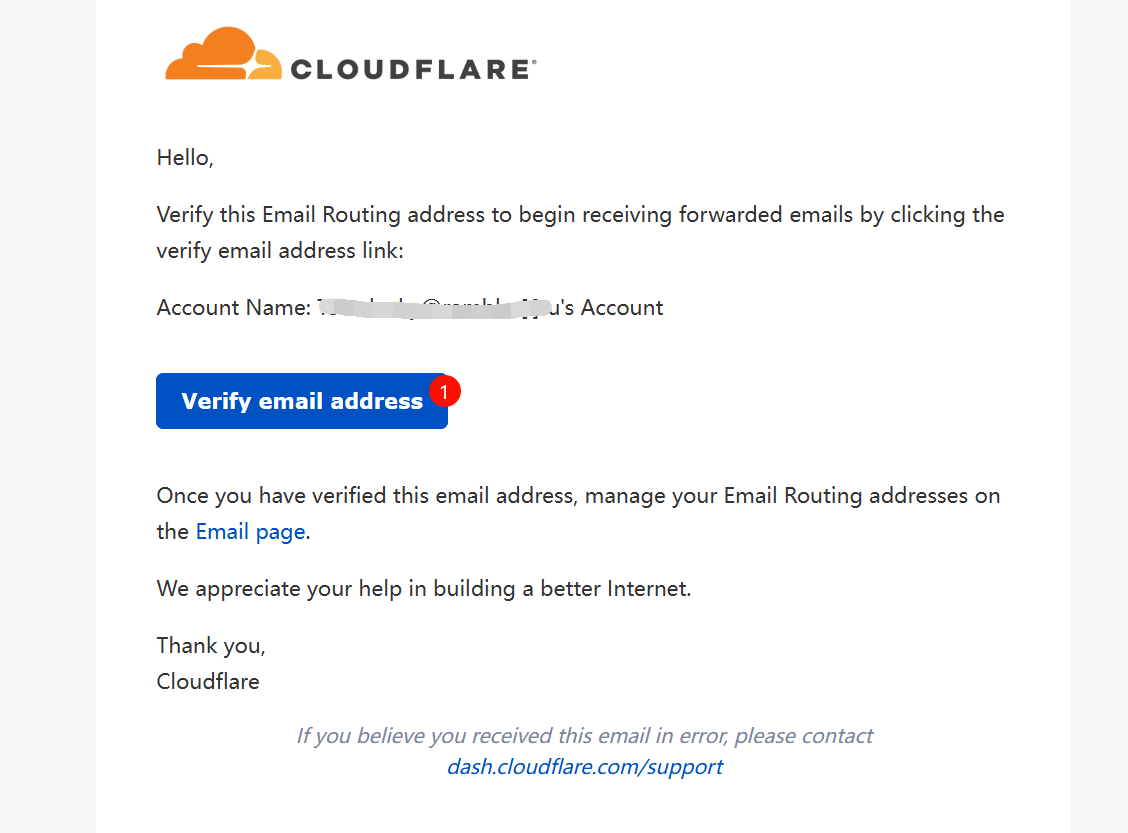
打开 Gmail 中的 Cloudflare 验证邮件,点击 Verify email address。没有收到时检查垃圾邮件文件夹,并确认填写的地址无误。
验证成功后应出现确认页面:
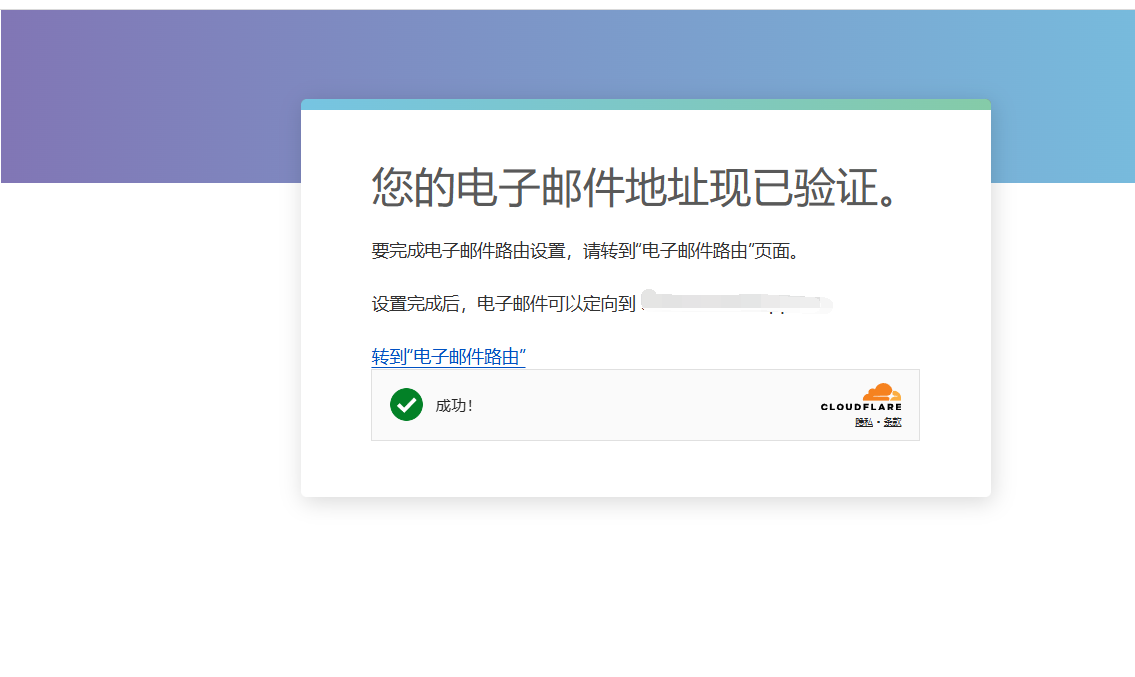
回到 Cloudflare 配置向导,继续下一步。

3. 配置邮件 DNS 记录
按控制台为当前域名列出的值添加 MX / TXT 记录,并启用路由;不要直接照抄截图中的值。若已有其他邮箱服务,先确认是否迁移收信服务,避免直接替换原 MX 造成旧邮箱断收;SPF 记录也要检查是否冲突。

4. 开启 Catch-all
在规则页面找到 Catch-all,启用后进入编辑:
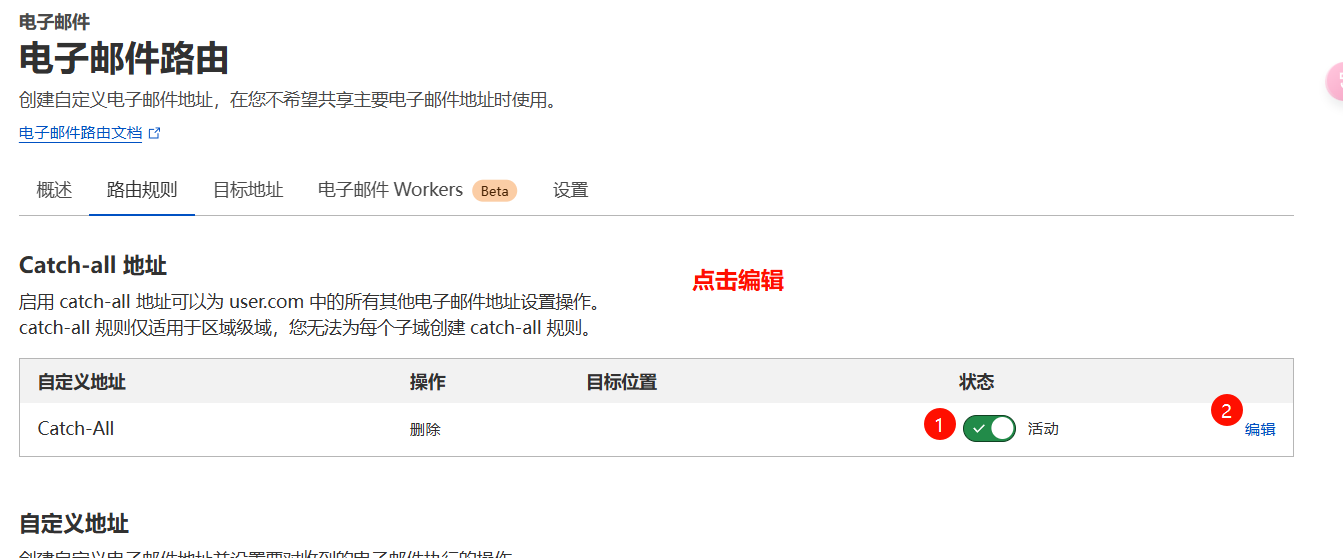
动作选择 发送到电子邮件(Send to an email),目标选择刚验证过的 Gmail,保存。
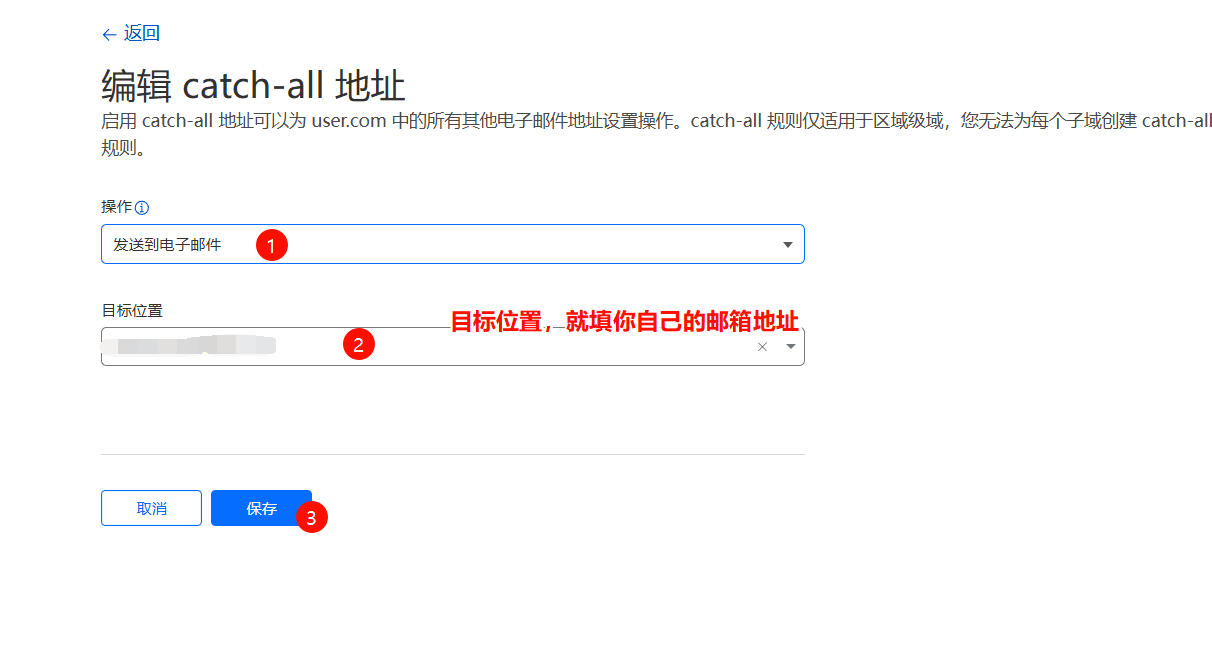
这样,未被其他专用规则匹配的 任意前缀@example.com 邮件就会转发到目标邮箱,无需逐个创建前缀。Catch-all 的匹配方式见 Cloudflare 地址规则说明。
用另一个邮箱向 [email protected] 发一封邮件,确认 Gmail 收到后,再继续发信部分;如果失败,检查路由是否启用、目标邮箱是否已验证及 MX 是否生效。
二、开启 Gmail 的“用这个地址发送邮件”功能
这部分保留原帖通过 Gmail SMTP 发送域名邮件的做法。适用于账号仍支持第三方发件地址的时期;如果该入口已停用,需使用支持自己域名的邮件服务或 SMTP 服务及其客户端,不能靠重新设置 Cloudflare 收信规则恢复此功能。
1. 添加发件地址
打开 Gmail 设置,点击 查看所有设置。
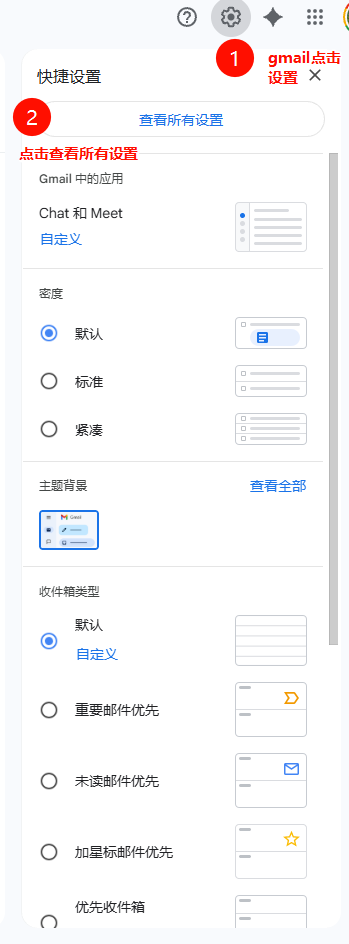
进入 账号和导入(Accounts and Import)→ 用这个地址发送邮件(Send mail as)→ 添加其他电子邮件地址。

填写发件人显示名称和准备使用的域名邮箱,例如 [email protected]。
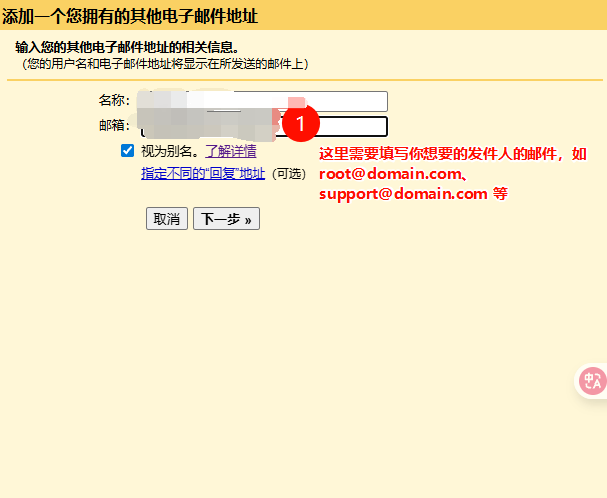
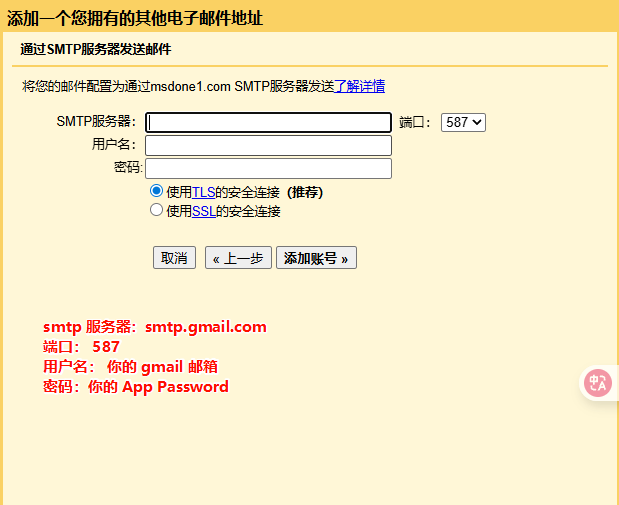
2. 填写 SMTP 信息
原帖使用以下配置;用户名是自己的完整 Gmail 地址,密码是下一步创建的应用专用密码:
| 项目 | 填写内容 |
|---|---|
| SMTP 服务器 | smtp.gmail.com |
| 端口 | 587 |
| 安全连接 | TLS |
| 用户名 | 自己的完整 Gmail 地址 |
| 密码 | Google 生成的应用专用密码 |
3. 获取 App Password
- 确认 Google 账号已经开启两步验证(2-Step Verification),这是生成应用专用密码的前提。
- 打开 Google 应用专用密码页面,登录自己的账号。
- 输入便于识别的名称,例如“域名邮箱发信”,创建密码。
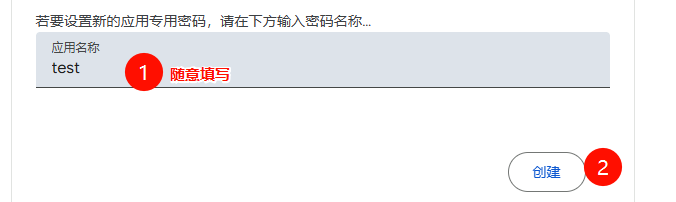
- 复制生成的 16 位密码,填入 SMTP 密码框时去掉显示用的空格;不要使用 Google 账号登录密码。
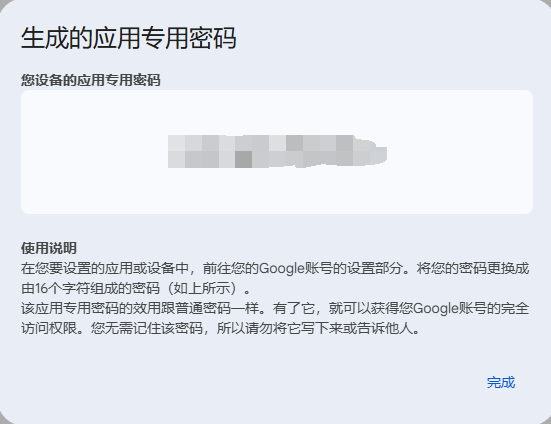
- 返回 Gmail 添加账号窗口,点击 添加账号。
若没有应用专用密码入口,可能与组织管理、仅使用安全密钥的两步验证或高级保护有关;修改 Google 主密码后,旧应用专用密码会撤销,需要重新生成。见 Google 应用专用密码说明。
4. 验证发件地址并测试
Gmail 会向域名邮箱发送验证邮件。因为已经设置了 Cloudflare 转发,通常可以直接在目标 Gmail 中看到这封邮件,按邮件中的链接或验证码完成验证。
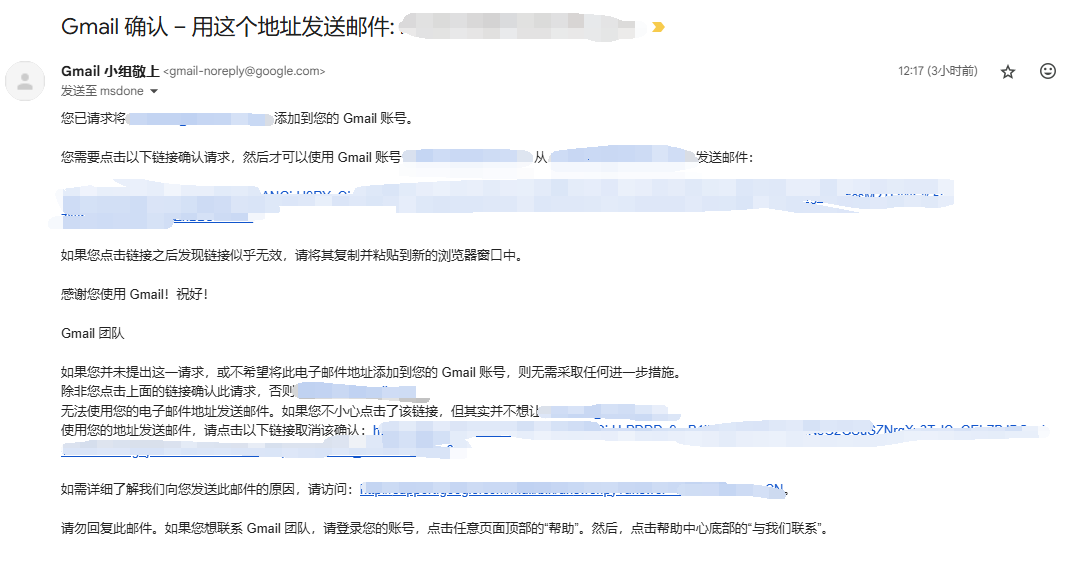
验证后,新建邮件时选择刚添加的域名发件地址,向另一个邮箱发送测试邮件,再回复一次确认收发都通。如果要长期使用,还可分别设置默认发件地址和回复地址。部分收件客户端可能显示原 Gmail 地址或“代发”,并不保证隐藏原账号;具体行为见前面的 Gmail 官方说明。
文章分享
如果这篇文章对你有帮助,欢迎分享给更多人!