


Google Workspace 土耳其区低价注册 com net 顶级域名教程
Google Workspace 土耳其区低价注册 com net 顶级域名教程
本文保留通过 Google Workspace 注册域名、到 Squarespace 管理、取消办公套件订阅及修改 NS 的完整图文流程。原帖曾展示土耳其区约 75 里拉/年的 .com、.net 报价,并有续费仍扣 75 里拉的反馈;“约 11~14 元”是原帖当时的折算,不能当作当前或长期承诺。
2026-09-26 整理时,仍能核实 Workspace 代购域名和取消订阅的官方流程,但没有核实到面向所有账号的 75 里拉现行报价。价格以自己的结账页、税费和续费通知为准;截图保留原帖当时界面。
原始教程出处:linux.do 论坛原帖,作者 efeminghong。本文在原帖基础上整理,图片保留原帖 CDN 链接。
本方案属于利用区域定价差异的“薅羊毛”玩法,不是 Google 或 Squarespace 的正式承诺,存在以下风险:
- 汇率波动:里拉价格按实时汇率折算,实际人民币成本会变化。
- 政策变动:Google 随时可能关闭低价区注册、调整价格或加强风控。
- 账号核验:付款或注册资料异常可能触发验证;使用自己能控制的手机号和真实资料,保留账号及域名管理权限。
- 续费不确定性:目前已有续费仍按 75 里拉扣款的实践反馈,但长期续费价格没有多年验证。
适合愿意承担风险的个人测试域名,不建议用作主邮箱域名、商业项目或无法迁移的重要资产。
一、整体原理
Google Workspace 在注册新账号时可以代购一个自定义域名,域名实际由 Squarespace 注册。原帖注册时选择土耳其区域,结账页以里拉报价,出现约 75 里拉/年的价格。实际可用地区、币种和金额取决于注册及结账页面,需按真实业务所在地填写;不能为了复现截图而填写不实地址。Workspace 代购域名的流程可参见 Google 官方说明。
注册 Google Workspace(原帖示例区域=土耳其) → 选择“获取新的自定义域名” → Google 代购域名(由 Squarespace 注册) → 查看域名报价(原帖约 75 TRY/年) → 注册成功后取消 Workspace 订阅,保留域名注册服务 → 在 Squarespace 管理域名,单独核对续费价格与日期本文截图走的是 Workspace 新账号 + 获取新域名 这条路径。直接在 Squarespace 单独购买是另一套结账流程,不能套用这里的历史报价。
二、准备工作
| 项目 | 要求 | 说明 |
|---|---|---|
| 支持当前结账方式的银行卡 | 付款时需要 | 原笔记记录国内招商 VISA 可用、虚拟卡触发过验证;这只是当次经验,不能据此保证所有卡种 |
| Google / Workspace 管理员身份 | 必须 | 按注册向导创建并妥善保存账号、恢复方式 |
| 自己长期控制的手机号 | 按页面要求 | 原笔记记录过跳过验证及 +86 号码收码的情况;是否验证、能否收码以当次页面为准 |
| 真实企业、联系及账单资料 | 必须 | 按真实所在地填写;土耳其截图仅适用于资料实际匹配的情况 |
如用独立账号管理测试域名,记好恢复邮箱、手机号和管理员身份。账号隔离便于管理,但不会免除资料核验,也不能保证域名不受账号问题影响。
三、注册 Workspace 并选购域名
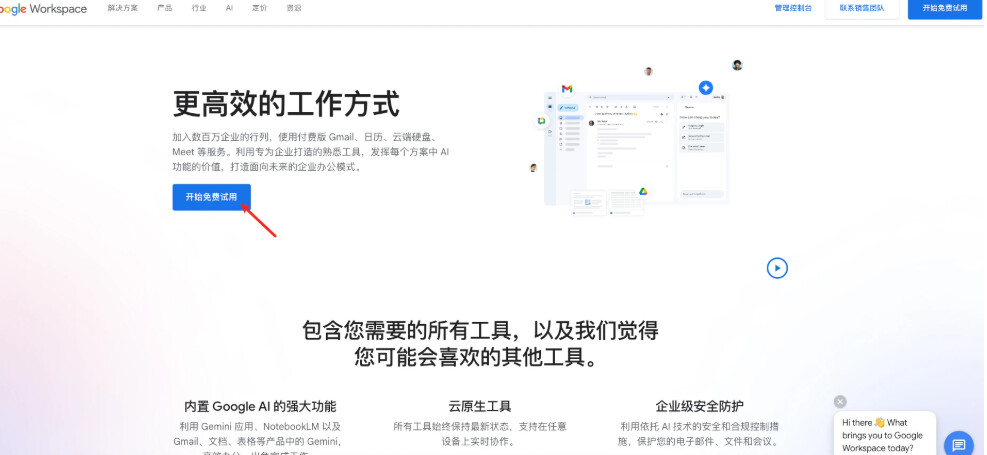
1. 打开注册页面
访问 Google Workspace 官网,点击“开始试用”。
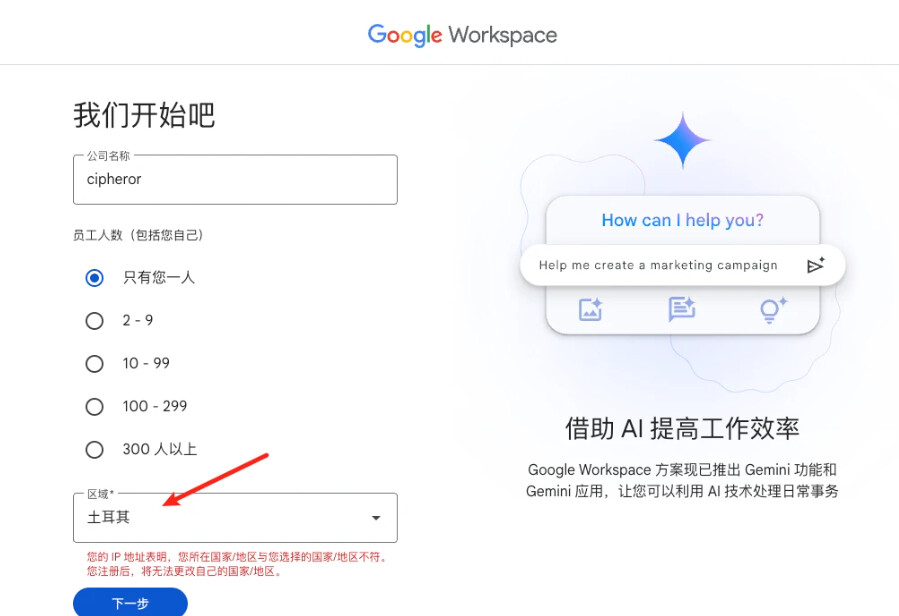
2. 填写公司信息
如实填写公司名称、人数和实际业务所在地。原帖为演示土耳其区报价选择了 土耳其,只有资料符合该地区时才照此选择;其他地区按自己的实际情况继续,价格可能不同。
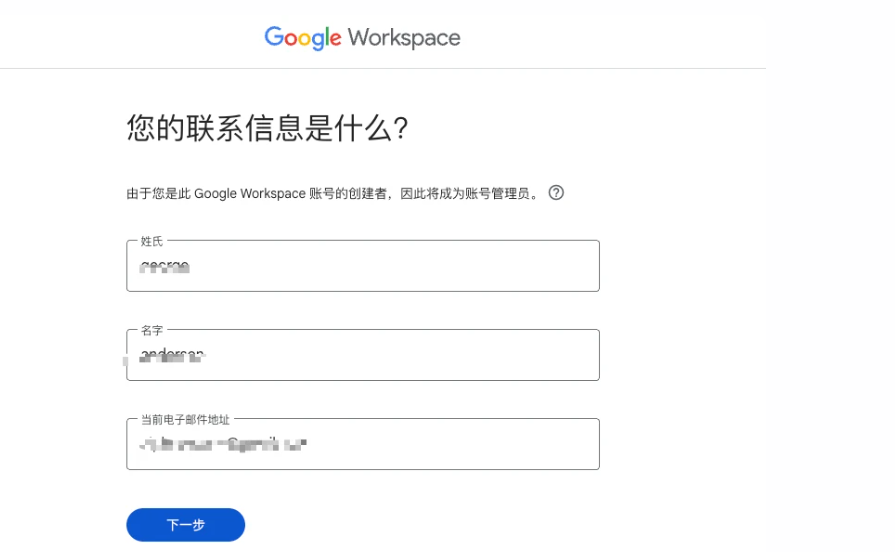
3. 填写联系信息
填写管理员的姓名和可正常收信的联系邮箱,后续开通与域名确认邮件需要在这里查收。
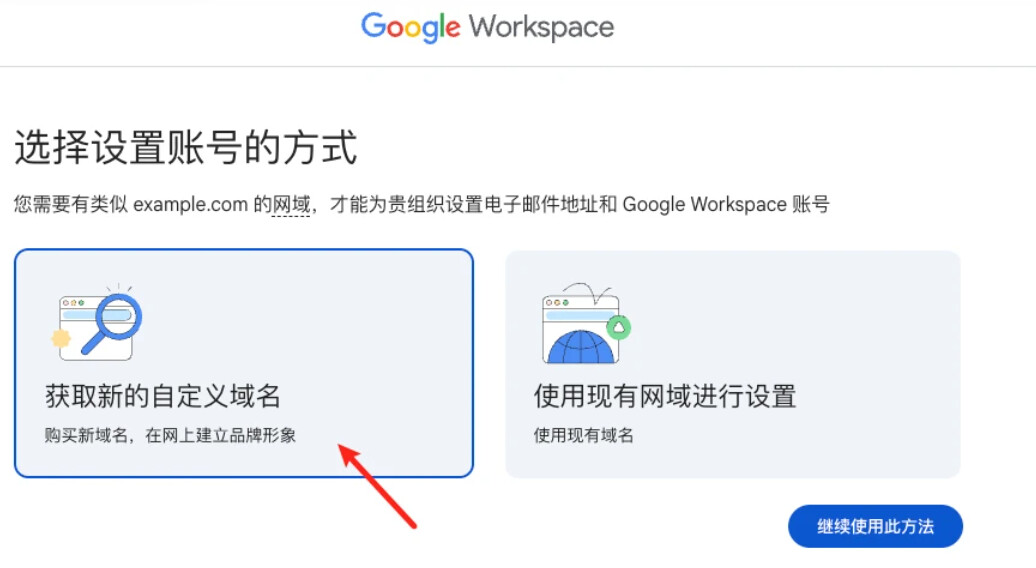
4. 选择设置账号方式
这里必须选择 获取新的自定义域名,不能选“使用现有域名”。
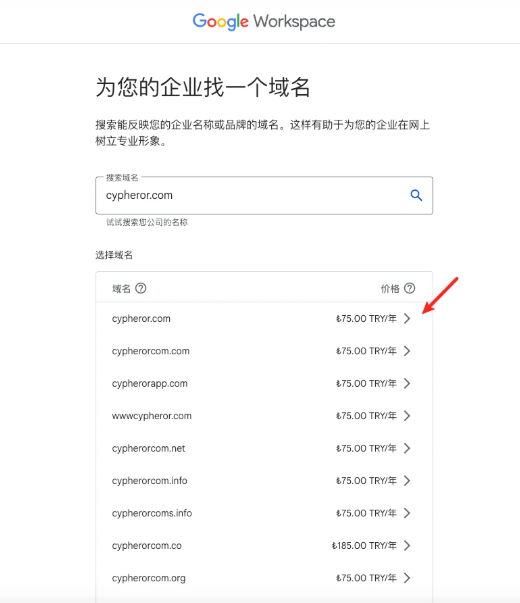
5. 挑选域名
原帖截图中多个顶级域名的年费为 75 里拉,也有更高报价。搜索自己需要的域名,逐项核对可用性、后缀和页面显示的价格,不把截图当作现价。
原笔记经验:选中域名走到付款前再退出,曾出现短时间内不能重新选择该域名的情况。这是个例,不能据此推定所有域名的保留时长;遇到后先检查订单状态。
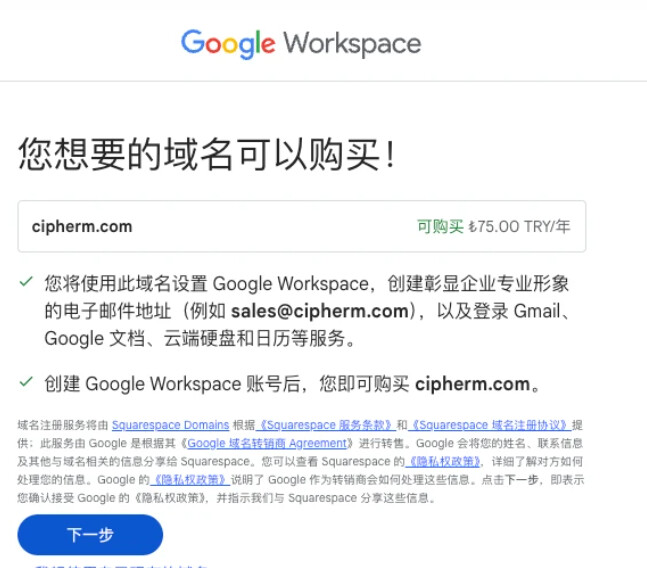
确认域名信息无误后继续:
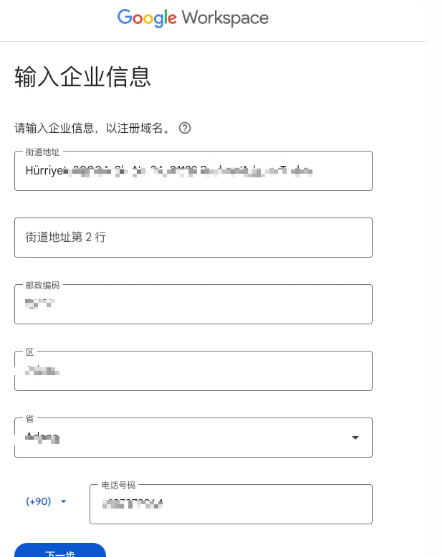
6. 填写企业信息
填写真实的企业地址、邮编和联系电话,并与账单资料保持一致。截图展示的是原帖的土耳其表单;不要使用地址生成器填入不属于自己的资料。
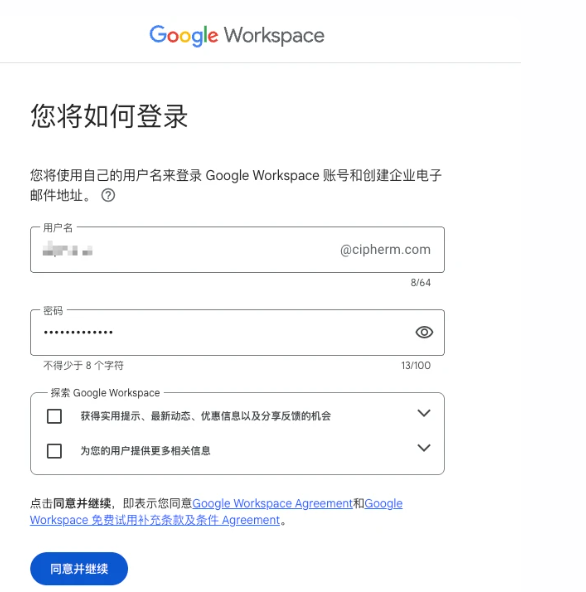
7. 设置登录信息
设置域名下的管理员用户名和密码,保存到自己的密码管理器中。后面登录管理后台和 Squarespace 时需要识别这个账号。
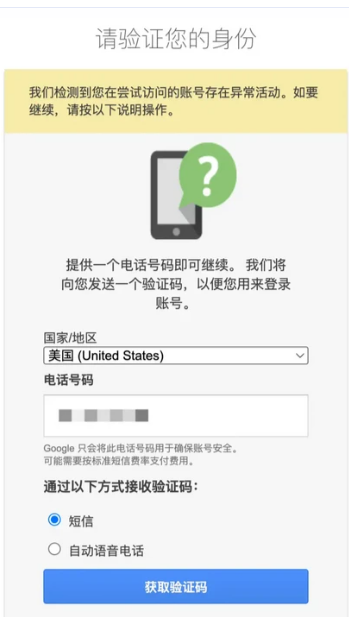
8. 按提示验证手机号
跳转到登录页后输入密码。如果出现手机号验证,使用自己能持续控制的号码接收短信。原笔记记录过跳过此步,以及 +86 中国手机号成功接码的情况;不同账号和网络环境可能不同。
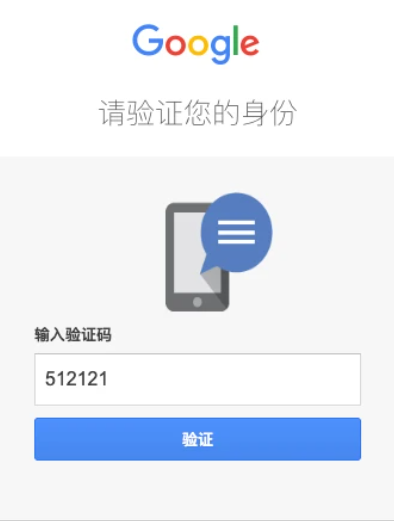
输入自己刚收到的短信验证码;截图中的历史验证码不能用于当前操作:
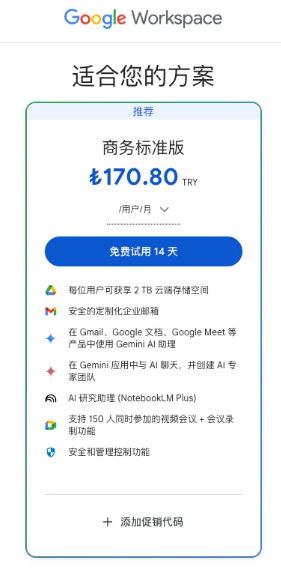
9. 开始试用
查看提供的 Workspace 套餐和试用期限。原帖界面显示 14 天免费试用;记录自己的到期日期,再决定是否继续。
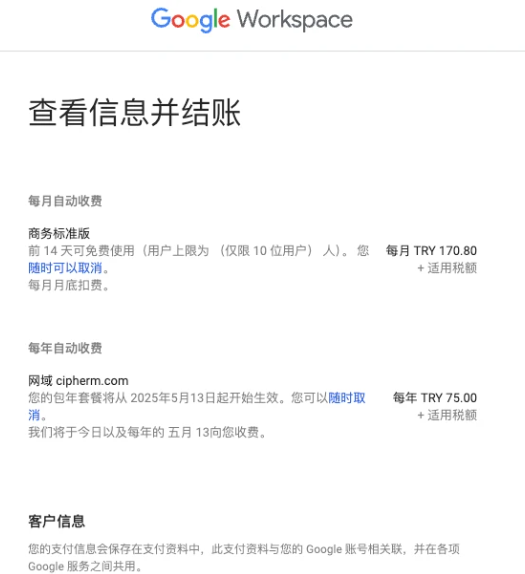
10. 核对订阅信息
分别核对 Workspace 订阅和域名注册两项:套餐、试用到期日、域名拼写、首年价格、税费、付款周期和自动续费。Workspace 的免费试用不等于域名免费;域名注册通常在购买时收取首年费用,详见前面的 Google 域名购买说明。
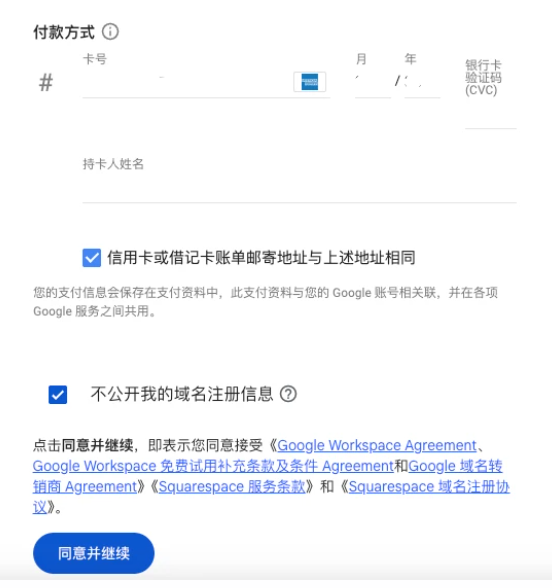
11. 添加付款信息
使用本人获准使用的付款方式,核对账单地址及总金额后提交。卡种是否被接受以当前支付页面和发卡行结果为准。
如果付款被风控,会进入证件上传页面:
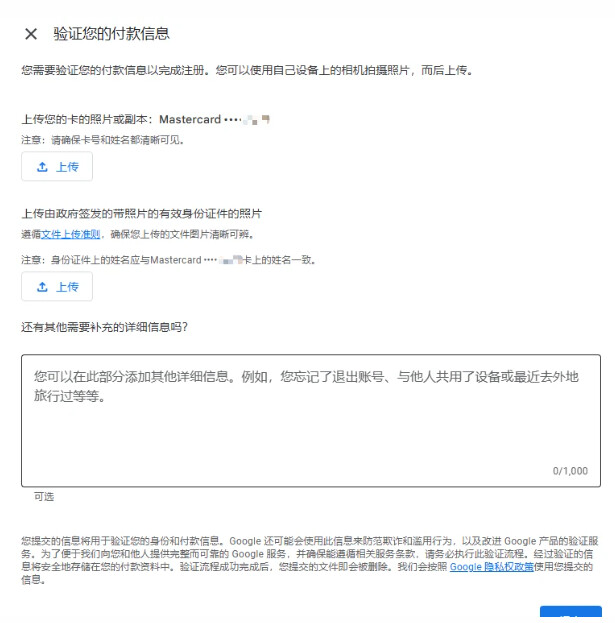
先确认页面确为 Google 的验证流程,再按要求提供真实资料或联系支持处理。原帖提到付款受阻后域名暂时不可选、可能约 14 天后释放,但没有官方固定时长依据;不要把换号重试或“等 14 天”当成保证,先检查订单是否已扣款、注册或处于待处理状态。
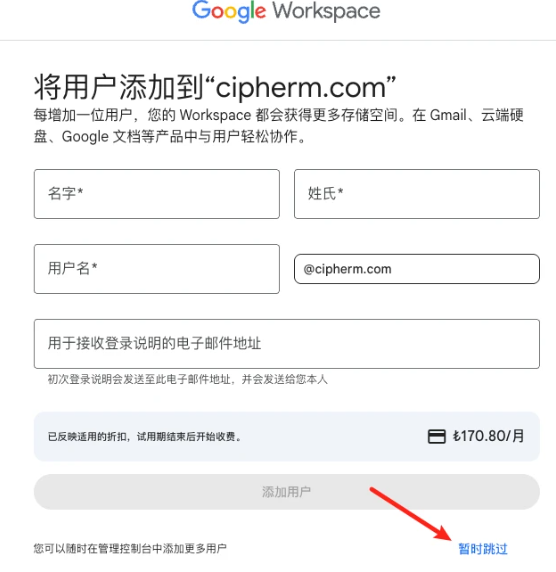
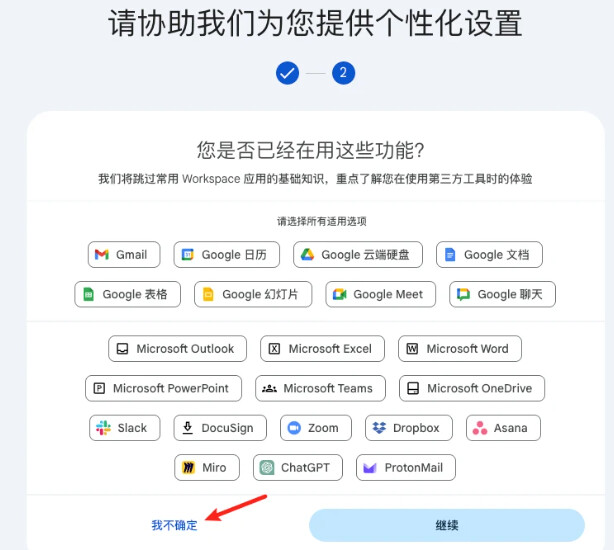
12. 跳过用户与个性化设置
后续页面无需添加用户,点击“跳过”;个性化设置可选“我还不确定”跳过。
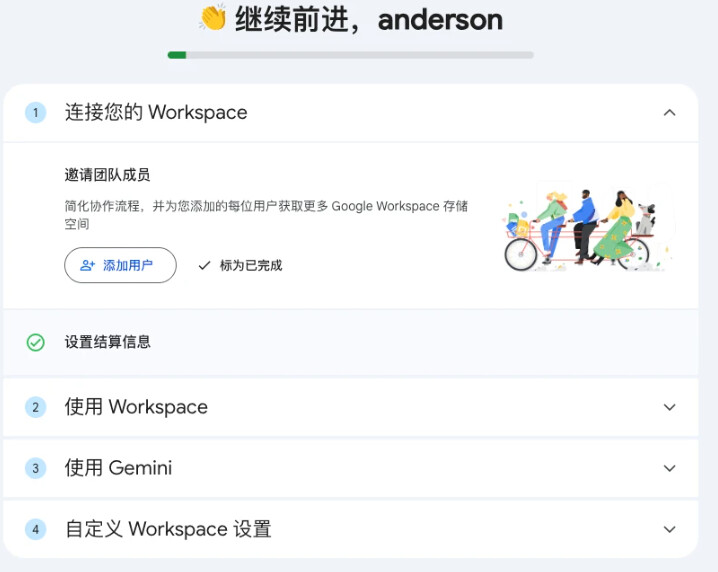
13. 设置完成
完成后进入管理后台首页:
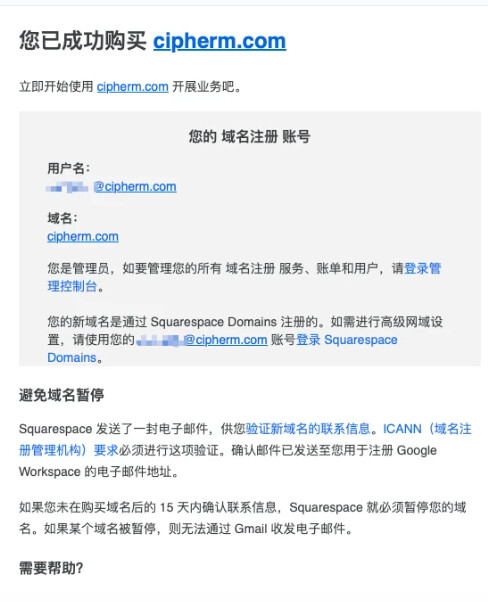
此时邮箱会收到 Google 的开通邮件:
同时会收到 Squarespace 的域名确认邮件(域名实际由 Squarespace 注册):
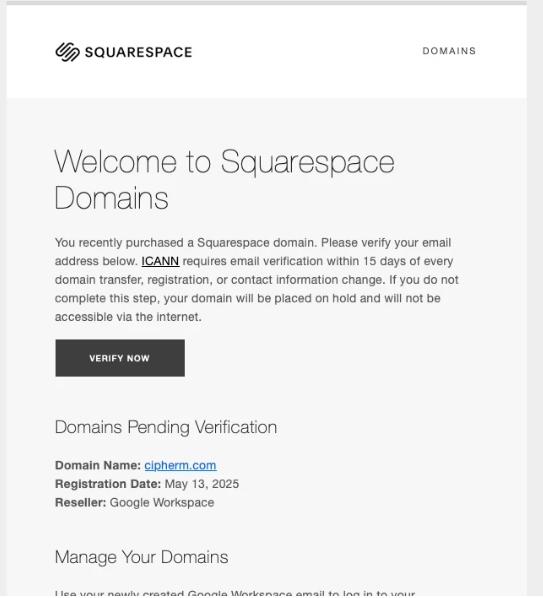
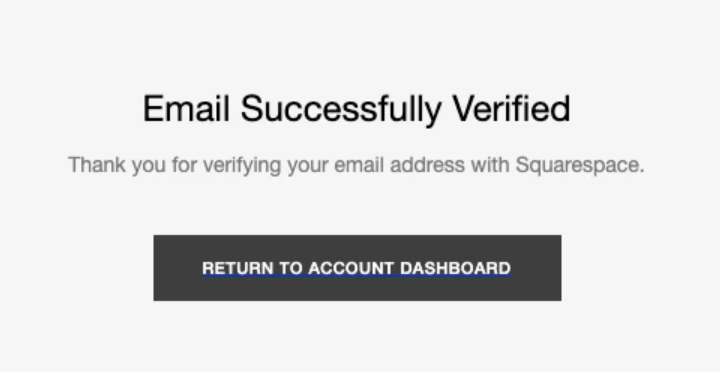
打开域名确认邮件完成联系人验证;Google 说明要求在购买后 15 天内完成,否则域名可能被暂停。不要只看付款成功就跳过此步:
四、在 Squarespace 查看域名
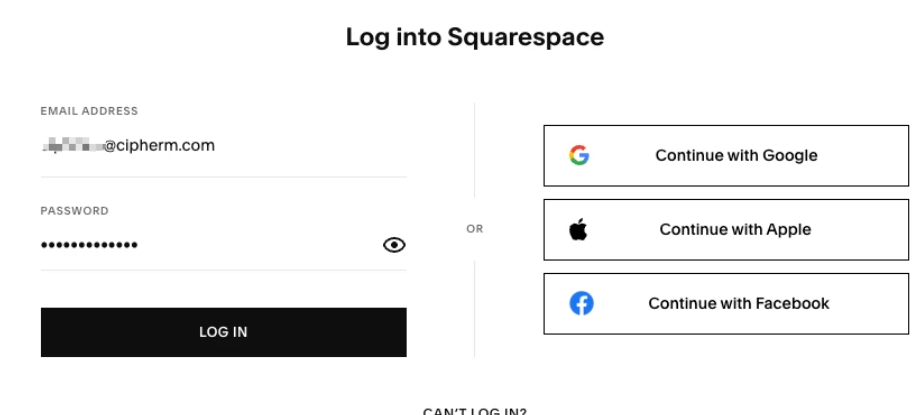
访问 Squarespace 账户页。原帖账号通过 Google 关联创建,因此选择右侧 Continue with Google,使用刚才注册的管理员身份;若自己的账号后来改过登录方式,则按实际关联方式登录。
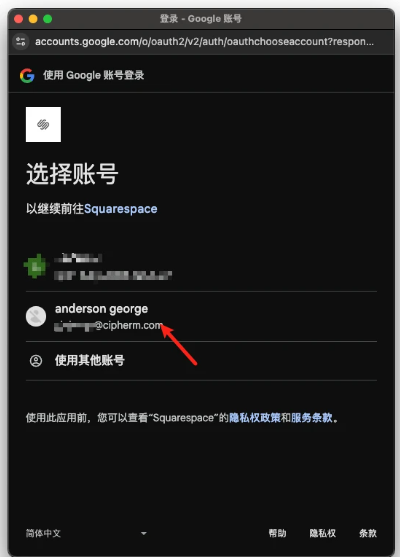
选择刚才注册的新 Google 帐户:
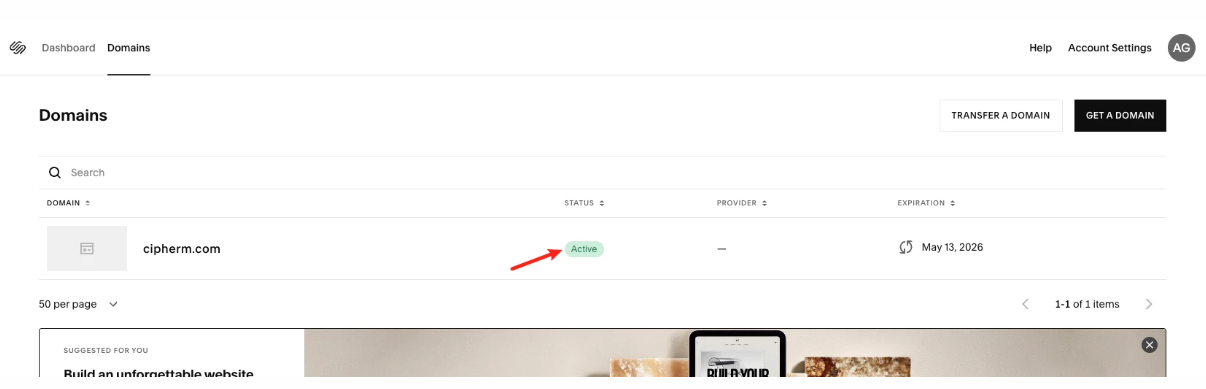
即可看到已注册的域名:
五、取消 Workspace 订阅
域名注册成功后,如果不需要 Workspace 办公套件,可以取消该订阅,保留单独的域名注册服务;有办公需求则按实际套餐价格决定是否保留。
取消前导出需要的邮件和文件,确认 Squarespace 仍能登录,并核对是否处于免费试用期;若已签年度承诺,取消不一定免除剩余费用。只取消办公套件,不要顺手删除仍用于域名管理的组织账号。这几项区别见 Google 取消 Workspace 说明。
访问 订阅管理页,点击 Workspace 订阅 → 更多 → 取消订阅:
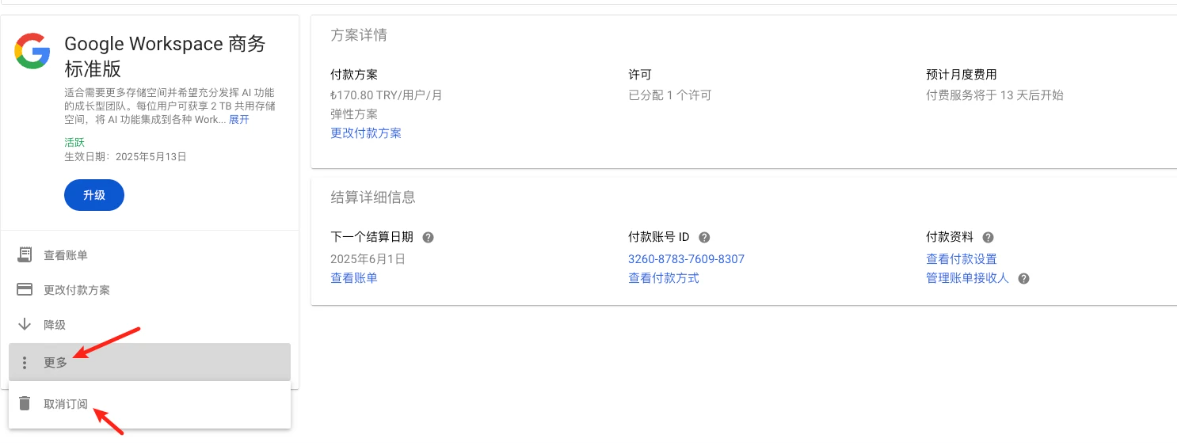
按实际情况选择取消理由并继续:
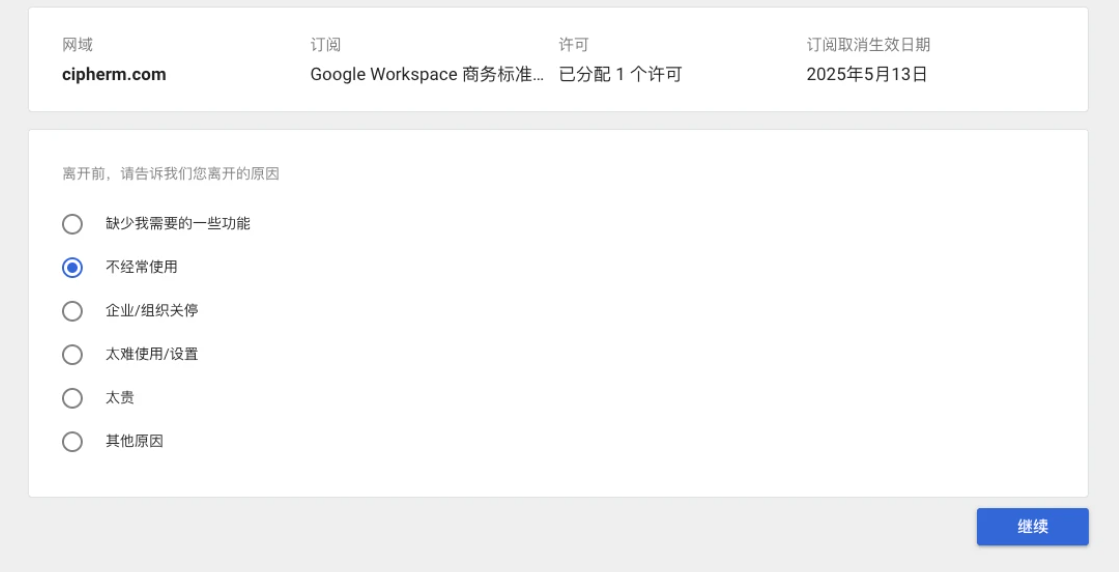
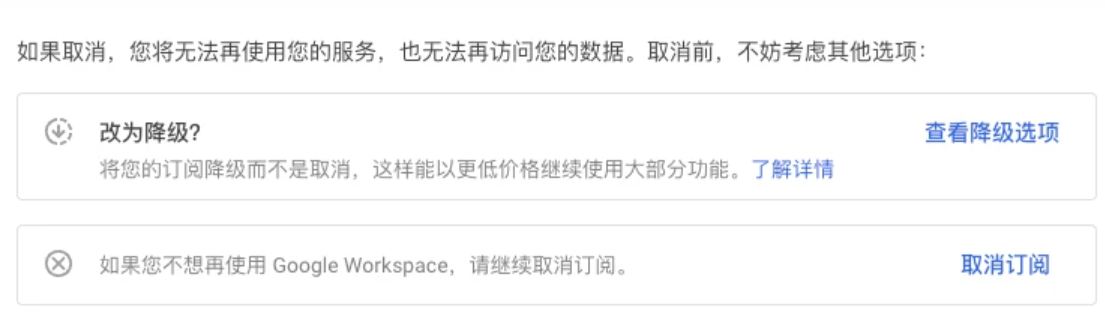
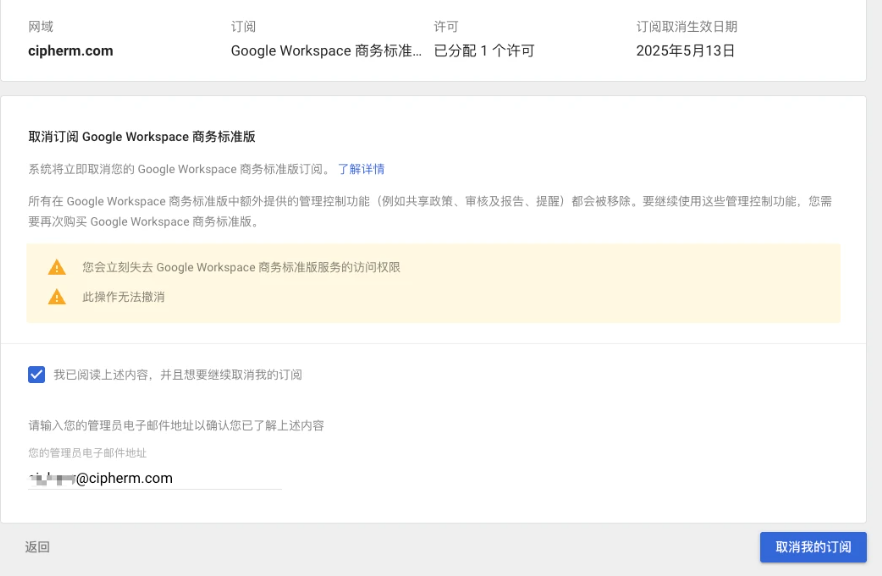
点击“取消订阅”,输入管理员邮件地址后点击“取消我的订阅”:
如果没有其他订阅,取消成功后列表应只剩“域名注册服务”;确认它仍有效,并单独检查续费开关、到期日和付款方式:

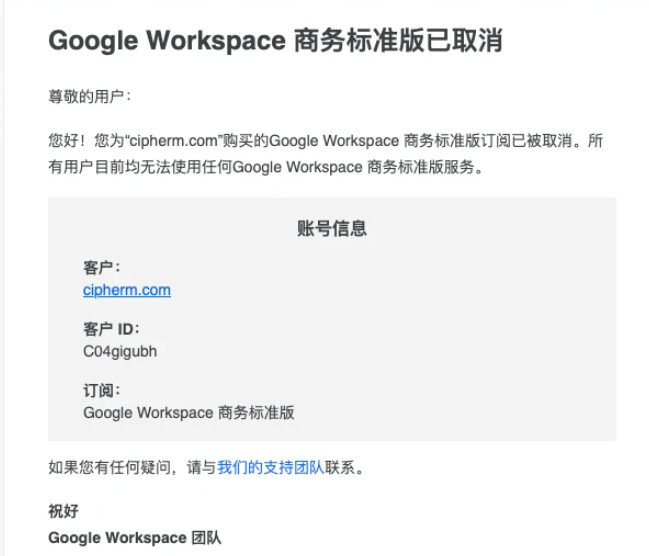
同时会收到取消订阅的确认邮件:
六、修改 NS 记录
如需把 DNS 托管到 Cloudflare,访问 Squarespace 账户页,进入 DNS → Domain Nameservers → Use Custom Nameservers。先在新 DNS 服务导入并核对原有记录;启用了 DNSSEC 时还要先移除旧 DS 并等待缓存更新,再切换 NS。完整顺序见《Squarespace 域名迁移到 Cloudflare 完整教程》。
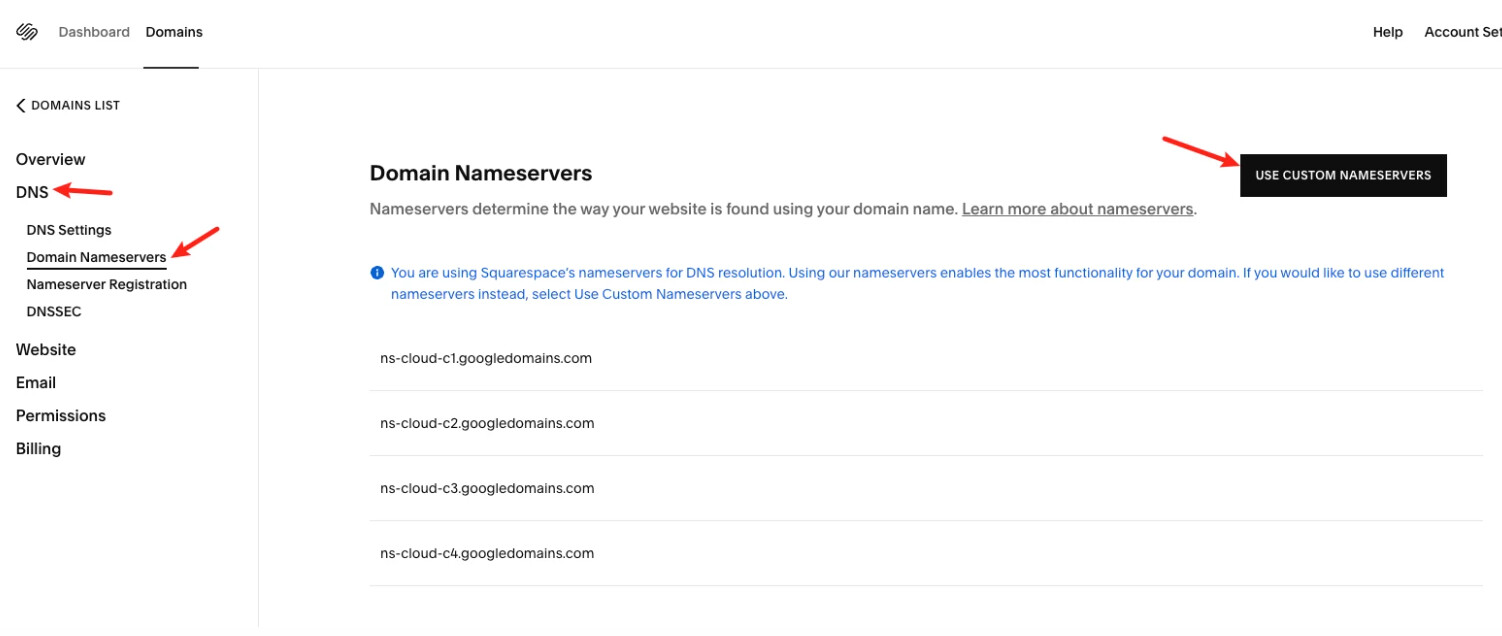
原帖作者表示已向 Google 询问修改 NS 是否影响续费价格,目前尚无回复。迁移到第三方 DNS 托管前请自行评估风险。
七、常见问题
Q:续费真的是同价吗? A:原帖作者已有实践反馈,续费扣款仍是 75 里拉,折合人民币约 11 元。但该方案缺乏多年验证,长期续费价格无法保证。
Q:可以用虚拟信用卡吗? A:原帖记录虚拟卡触发过证件验证,原笔记记录实体招商 VISA 成功过;这些都是个例,不能推出“虚拟卡一律不能用”或“实体卡一定成功”。以当前支付页面接受的方式和实际验证要求为准。
Q:必须用土耳其手机号吗? A:原笔记有 +86 号码成功接收验证码的经验,也有跳过验证的情况;不能保证所有账号都可复现。按页面要求使用自己控制的号码,账单地区仍按真实资料填写。
Q:风控被拦截后选的域名怎么办? A:原帖遇到过域名暂时不能重新选择,并猜测约 14 天释放;这不是固定承诺。先查看订单、扣款和注册状态,无法判断时联系支持,避免重复下单。
Q:取消 Workspace 后域名会受影响吗? A:域名注册与 Workspace 办公套件是分开的服务。取消办公套件后仍需维护域名续费和管理账号;删除组织账号前还要处理 Squarespace 登录关联。续费金额以账单和通知为准,不能保证永久等于首年价格。
Q:这个域名适合用在什么场景? A:适合个人测试项目、Demo、API 网关等。不建议用作主邮箱域名、商业项目或无法迁移的重要资产——区域定价政策变化时成本会突然上升。
八、完成后确认
- 域名注册成功,联系邮箱验证已完成。
- 能用正确身份进入 Squarespace 并看到域名。
- 若取消办公套件,收到取消确认,域名注册服务仍有效。
- 已记录域名到期日、自动续费状态、付款方式及实际续费报价。
- 若切换 DNS,网站和邮件按预期工作,DNSSEC 状态也已确认。
文章分享
如果这篇文章对你有帮助,欢迎分享给更多人!